Thursday, 7 March 2019

Belajar MySQL #2 : Cara Membuat dan Menghapus Database di MySQL


Belajar MySQL #2 : Cara Membuat dan Menghapus Database di MySQL - Selamat datang kembali di blog kami yang sangat sederhana dan kami ucapkan terima kasih karena sudah mengunjungi sekantung-ilmu.blogspot.co.id

Ini merupakan tutorial dasar tentang MySQL sehingga akan sangat mudah dipahami oleh teman-teman sekalian. Pada kali ini kami akan membagikan tentang Cara membuat, melihat, menggunakan serta menghapus database di MySQL

Baiklah. Mari kita langsung mencoba bagaimana cara membuat database, melihat database, menggunakan database dan menghapus database. Yang harus dipastikan terlebih dahulu adalah kita harus masuk ke MySQL terlebih dahulu. Kali ini kita akan masuk menggunakan cmd

  • Bukak CMD di Windows anda
  • masuklah ke direktori di mana file mysql kamu berada. Seperti saya : cd C:/xampp/mysql/bin, tekan Enter
  • ketik mysql -u root -p dan tekan enter
  • ketikkan password mysql jika ada, jika tidak ada tinggal enter


Sampailah kita di program mysql di windows kita.


Cara Membuat Database Baru di MySQL


Pertamna yang harus pelajari adalah bagaimana cara mengcreate database di MySQL. Cara membuat atau membangun database di MySQL adalah menggunakan perintah CREATE DATABASE Format penulisannya adalah :


[code hl="1, 4, 7"]
CREATE DATABASE namadatabase;
[/code]

Nama database tidak boleh memiliki spasi sehingga lebih baik anda menggunakan "_" untuk memisahkannya


[code hl="1, 4, 7"]
CREATE DATABASE sekantung_ilmu;
[/code]

Di setiap akhir perintah MySQL harus disertai oleh titik koma. Jika perintah MySQL benar dan berjalan baik maka akan keluar pemberitahuan seperti ini


Cara Menambpilkan Database di MySQL


Di MySQL kita dapat melihat atau mengecek nama database yang pernah kita buat. Caranya adalah menggunakan perintah :


[code hl="1, 4, 7"]
SHOW DATABASES:
[/code]

Dan akan menampilkan nama database yang pernah kita buat


Mudah, bukan ? Selamat anda telah bisa membuat database dan melihat database di MySQL. Selanjutnya kita akan belajar tentang cara menggunakan database yang diinginkan


Menggunakan Database yang Telah Dibuat


Setelah kita berhasil membuat database dan bisa melihat database yang sudah dibuat. Maka agar kita bisa menggunakan database yang telah dibuat, kita dapat menggunakan perintah :


[code hl="1, 4, 7"]
Code : USE nama_database;

[/code]

contohnya adalah kita menggunakan database yang barusan kita buat


Selamat lagi ! Anda telah mempelajari bagaimana cara membuat database, melihat database, menggunakan database. Dan yang terakhir yang kami bagikan pada postingan ini adalah bagaimana cara menghapus database yang pernah dibuat


Cara Menghapus Database di MySQL


Cara menghapus database di MySQL cukup mudah, hampir mirip caranya dengan proses sebelumnya. Cara menghapus database dapat menggunakan perintah ini di cmd :


[code hl="1, 4, 7"]
DROP DATABASE nama_database;
[/code]

Contohnya adalah kita menghapus database yang kita buat sebelumnya yang bernama sekantung_ilmu, maka tinggak ketik


[code hl="1, 4, 7"]
CODE : DROP DATABASE sekantung_ilmu;
[/code]

hasilnya di CMD adalah :


Lihatlah bahwa database sekantung_ilmu yang pernah dibuat telah hilang dari MySQL


Mungkin sekian dulu Belajar MySQL #2 : Cara Membuat dan Menghapus Database di MySQL. Selanjutnya kita akan belajar bagaimana cara membuat tabel serta mengolah data yang berada dalam tabel database MySQL. Terimakasih telah mengunjungi sekantung-ilmu.blogspot.co.id. Good Byeee


Monday, 4 March 2019

Belajar MySQL #1 : Cara Install Apache dan MySQL di Windows

Selamat datang kawan-kawan programmer yang budiman, kembali bersama saya ondri nurdiansyah, seorang mahasiswa teknik informatika di salah satu universitas negeri di tanah air. Mahasiswa yang masih mencari jati diri./


Pada postingan ini saya ingin membagikan sedikit pengetahuan saya tentang database atau basis data, yaitu bagaimana cara menginstall apache dan mysql di windows ? Sebelum itu, kita harus mengetahui dulu. Apa itu Apache dan apa itu MySQL ?


Secara gamblang dan sekilas dapat dikatakan bahwa Apache adalah server yang digunakan sebagai tempat meletakkan website kita dan jika menginstall Apache di PC sendiri maka bisa dikatakan kita memiliki server lokal di PC kita atau bahasa gaulnya adalah "localhost". Sedangkan MySQL adalah software yang bertugas untuk mengeksekusi query-query yang kita buat. Dan cara termudah untuk menginstall Apache dan MySQL adalah dengan cara menginstall XAMPP di PC kita. XAMPP adalah software yang berisikan paker apache, mysql, php yang dikhusukan untuk PC Windows. Caranya adalah :


Download XAMPP

Jika anda belum memiliki file installer XAMPP, silahkan download file xampp dahulu di sini. Dan saya sarankan agar anda mendownload XAMPP versi 5.6.40


Klik OK


Klik Next


Klik Next


Pilih Directory

Saya sarankan anda tidak meletakkan folder xampp di direktori C. Karena jika diletakkan di Direktor C maka dikhawatirkan ketika OS anda mengalami Crash dapat menyebabkan data-data projek anda hilang, sehingga lebih baik diletakkan di direktori lain ( Seperti di direktori D)


Klik Next'


Klik Next


Tunggu Proses Instalasi

Finish

Sekianlah sedikit ilmu yang dapat saya sampaikan, semoga bermanfaat bagi teman-teman sekalian. Tolong tinggalkan komentar aaaa.....


Wednesday, 27 February 2019

Hilangkan This Copy of Windows is not genuine tanpa software dan tanpa install ulang

Hilangkan This Copy of Windows is not genuine tanpa software dan tanpa install ulang
Selamat datang kembali sahabatku yang baik hati, terutama pengguna windows (bajakan) dan khususnya Windows 7. Kali ini saya akan memberikan cara menghilangkan error di windows 7. Error yang akan dihilangkan adalah This Copy of Windows is not genuine.

Pada postingan ini, cara menghilangkan This copy of windows is not genuine tanpa aplikasi dan tanpa harus install ulang windows. Berikut caranya :


1. Anda jalankan Command Prompt (CMD) terlebih dahulu. Dan anda harus jalankan sebagai administrator.Cara hilangkan
Cara Menghilangkan This Copy of Windows is not genuine

2. Pada monitor CMD ketikkan perintah "SLMGR -REARM" dan tekan Enter

Cara Menghilangkan This Copy of Windows is not genuine


3. Tunggu beberapa saat sehingga muncul pesan ini.

Cara Menghilangkan This Copy of Windows is not genuine


4. Dan terakhir, Restart PC kamu

Jika berhasil maka pesan This Copy of Windows is not genuine akan hilang dari layar komputer anda.  Ini hanya salah satu cara menghilangkan This Copy of Windows is not genuine dari windows.

Semoga tips ini berguna dan berhasil dalam masalah This Copy of Windows is not genuine di laptop anda.


Thursday, 10 May 2018

Membuat View CodeIgniter dengan Bootstrap 4

Membuat View CodeIgniter dengan Bootstrap 4

CodeIgniter merupakan salah satu framewrok php yang sangat mudah dipelajari oleh pemula. Begitupun dengan bootrap, yang lumayan mudah digunakan dan banyak digunakan dalam penegmbangan website.


Lalu, bagaimanakah cara menggabungkan codeigniter dengan boostrap ? Berikut caranya :


1. Download terlebih dahulu bootsrap

CodeIgniter dengan Bootstrap

2.Buat folder asset

CodeIgniter dengan Bootstrap

Letakkan folder asset di root codeigniter/ sistem

3. Setting base_url

CodeIgniter dengan Bootstrap

Aturlah "base_url" anda yang berada di "config"->"config.php". Cari "config['base_url']" dan atur seperti diatas.

4. Load Helper URL
CodeIgniter dengan Bootstrap
Pastikan ada telah me-load helper URL di "config"->"autoload.php". Cari "$autoload['helper']" dan atur seperti diatas.
5 Ekstrak file bootstrap
CodeIgniter dengan Bootstrap
Ekstrak file bootstrap yang didownload tadi, lalu copy-kan semua isinya ke folder yang telah kita buat sebelumnya.
6. Cara memanggil Bootstrap

CodeIgniter dengan Bootstrap
Buka file view yang akan menjadi tampilan anda, lalu masukkan script diatas sebelum tag </head>
Sekian yang dapat saya sampaikan, semoga membantu sedikit permasalah kita semua.


Wednesday, 28 March 2018

Suntuk ? Coba Mainkan 5 Game Android Berikut

Suntuk ? Coba Mainkan 5 Game Android Berikut

 
Apakah kamu suntuk ? Tidak punya kegiatan ? atau kamu sedang gundah gulana ? Dari pada melamun yang tidak jelas, lebih baik kamu coba mainkan game dibawah ini di perangkat mobile anda.


Game dibawah ini dapat anda mainkan sediri , berdua atau bersama tim (teman yang lain.) Tanpa basa basi lagi, langsung saja kita bahas sedikit game untuk menghilangkan suntuk berikut !


1. Mobile Legend
Sumber : steemit.com
 Mobile Legend atau yang yang lebih sering di kenal sebagai ML, merupakan game bergenre MOBA. MOBA sendiri merupakan Multiplayer Online Battle Arena, yang mana secara singkat merupakan game startegi. Dalam ML seorang player mengkontrol single karakter. Jika dilihat sekilas, maka dapat disimpulkan bahwa ML sangat mirip dengan DOTA. Sehingga kebanyakan orang mengatakan bahwa ML merupakan plagiat-an dari game DOTA.


Sumber : play.google.com

Dalam game ini, kerja sama tim sangat diperlukan. Sehingga apabila tim solid maka kemungkinan menang sangat besar. Setiap player dapat memilih single karatkter dari karakter yang telah disediakan dengan spesialisasi posisi masing - masing

2. Garena Free Fire
Sumber : urbandigital.id
Suka dengan game tembak - menembak ? Mungkin ini cocok untuk anda yang sedang suntuk. Game ini bergenre battle royale. Game ini dimulai dengan player akan terjun dari pesawat dan mendarat ke pulau yang tersedia pada map.

Player diharuskan mengumpulkan (nge-loot) senjata, amunisi dan obat/ nyawa. Setiap player diharuskan menembak player lain untuk mendapatkan point. Pemenang dari game ini adalah player yang berhasil lama bertahan hidup (last man standing). Pemenang akan dikenal sebagai Booyah.


Game ini dapat dimainkan secara solo, dua maupun squad. Dan keunikan dari game ini adalah tidak ada satupun bangunan yang memiliki pintu, kalaupun ada pintu itu tidak bisa digunakan.


3.  TTS Cak Lontong
Sumber : amangudan.com

 Tidak suka main dengan dua game diatas ? Mungkin kamu akan suka dengan game TTS ini. Game ini bisa kamu mainkan saat sedang offline atau saat paket data habis atau saat sedang tidak ada jaringan. TTS ini akan membuat anda ketawa  terbahak- bahak jika mengetahui jawaban benar dari soal TTS ini

4. LUDO KING
Sumber : play.google.com
Kalau kamu generasi 90-an pasti nggak asing lagi dengan permainan ini. Kamu pasti sering telat pulang karena main ini dengan teman-teman dulu. Game ini merupakan modernisasi dari game ludo lama ( ludo kertas).

Aturan mainnya sama dengan ludo tradisional. Yang mana permainan dapat dimainkan oleh 2 player, 3 player atau 4 player. Player baru dapat mulai menjalankan bidaknya jika telah mendapatkan angka enam, palyer dapat menendang keluar bidak lawan jika bidak player menimpa posisi bidak lawan.

Pemenangnya adalah player yang paling cepat memasukkan semua bidaknya ke finish.


5. PUBG Mobile


Setelah suksek dengan PUBG (PlayerUnknown's BattleGrounds ) di PC. Tencent Games akhirnya merilis PUBG Mobile untuk perangkat mobile kamu. Keputusan Tencent Games untuk merilis versi sangat tepat karena terbukti dari dua minggu perilisan, game ini telah diunduh sebanyak 587.906 kali.

Konsep permainan ini hampir sama dengan game free fire sebelumnya.  Yang mana pemenangnya adalah player yang bertahan paling lama dalam permainan (Last Man Standing). Setiap player hanya dapat memiliki dua jenis senjata selama pertempuran. Sehingga pertempuran akan lebih terasa meneganggkan. 

Dalam game ini, seorang player yang Last Man Standing akan dijuluki sebagai Chicken.


Sekian yang dapat saya bagikan. Semoga bermanfaat bagi kita semua 


Tuesday, 27 March 2018

Cara Mudah Sadap wa

WhatsApp adalah aplikasi pesan yang diperuntukkan pengguna smartphone. Jika dilihat sekilas maka aplikasi ini hampir mirip dengan BlackBerry Messenger. Dengan aplikasi ini kita dapat mengirimkan pesan teks, suara, gambar, ataupun file lainya yang mana pengiriman tidak menggunakan pulsa melainkan menggunakan paket data. Oke cukup basa basinya.
Menurut saya WhatsApp merupakan aplikasi yang sangat mudah disadap, siapapun dapat melakukannya bahkan orang- orang awam dengan menggunakan aplikasi sadap wathsapp. Untuk teknik kali ini saya akan membagikan cara mensadap WhatsApp menggunakan social engineering. Apa itu social engineering ? Social engineering merupakan suatu serangan yang biasa ditujukan kepada korban (pemilik akun). Dengan social engineering kita bisa membujuk seseorang melakukan sesuatu yang dapat memberikan akses WhatsAppnya kepada kita. Cara sadap WhatsApp adalah :

1. Install Aplikasi WhatsClone

Aplikasi ini berfungsi untuk men- spy WhatsApp (menduplikat), sehingga kita dapat menggunakan aku yang sama pada perangkat yang berbeda. Anda dapat mendownload aplikasi sejenis ini di play store


2. Buka aplikasi yang telah diinstal tadi
Maka akan nampak seperti gambar diatas yang meruapakan barcode untuk login whatsapp, gambar diatas biasanya terdapat saat kita akan menggunakan WhatsApp Web.

3. Pinjam smartphone korban dengan alasan yang cukup meyakinkan agar korban mau meminjamkan WhatsApp nya kepada kita.

4. Buka menu "WhatsApp Web" di smartphone korban. Sehingga keluar scanner.


 5. Gunakan scanner diatas untuk men-scan barcode yang ada pada aplikasi whatsclone tadi (poin nomor 2)

6. Jika selesai maka akan muncul akun WhatsApp korban tadi di WhatsClone. Jika berhasil, anda dapat membalas dan menghapus pesan dari akun WhatsApp korban tanpa ketahuan.


Mudah bukan ? Tingkat keberhasilan dari cara ini tergantung dari cara anda membujuk korban dan tergantung kamera smartphone korban. Jika kameranya kurang bagus atau banyak goresan di lensanya maka akan sangat sulit dilakukan. Dengan ini, semoga kita selalu berhati-hati dalam memberikan akses smartphone kita kepada orang lain.

Sekian yang dapat saya sampaikan, semoga bermanfaat bagi kita semua. Jangan pernah gunakan untuk kejahatan karena saya tidak bertanggung jawa dengan anda. Cukup jadikan ini sebagai ilmu dan wawasan dan ingatlah bahwa tidak ada sistem yang aman 


Sumber gambar :
http://flafosite.blogspot.co.id/2017/01/cara-deface-metode-parked-domain.html
https://play.google.com/store/apps?hl=in


Saturday, 22 July 2017

Nganggur ?? Ini 5 Cara Dapatkan Uang dari Internet

Hai, selamat datang kembali di blog saya. mhon maaf karena lama nggk update. Oke, kali ini saya akan membagikan sedikit ilmu bagi agan sekalian. Yakni cara mendapatkan uang di internet. Di zaman sekarang ini semua orang pasti membutuhkan internetkan kan ? apa lagi indonesia termasuk sebagai pengguna internet terbesar walau koneksinya agak lambat :v. Jadi, bagi agan sekalian yang lagi nganggur bisa mencoba salah satu tips di bawah ini , mungkin aja agan bisa dapat hasil yang lumayan dari internet. Oke, berikut cara dapatkan uang dari internet !!!


1.Endorse


Yup ! endorse sangat sering kita dengar sekarang ini. Ini merupakan cara mempromosikan barang/jasa melalui instagram. Kita bisa melihat banyak artis baik dalam / luar negeri yang menjadi endorse suatu produk. Namun, agan juga bisa mengendorse produk/jasa asalkan memiliki banyak followers di instagram. Mungkin hal ini kelihatan gampang ya gan tapi kita harus profesional juga dalam mengelola instagram kita pastikan kita memposting sesuatu yang bermanfaat / heboh bagi netizen.

2.Ngeblog/ Nge-Youtube


Pasti agan sering dengar banyak orang mendapatkan banyak uang hanya melalui blogger/ youtube. Hal ini tidaklah salah, seperti yang kita lihat banyak youtuber2 yang memiliki penghasilan yang banyak hanya dari main youtube seperti edhozell, chandra liaw dan masih banyak lagi.Mereka akan mendapatkan penghasilan dari iklan2 yang di tayangkan di channel mereka sehingga semakin banyak yang menonton dan mengklik iklannya maka semakin banyak uang yang mereka dapat. Begitu juga di blog, jika blog anda memenuhi kriteria google maka google akan menempatkan iklan di blog anda serta akan di bayar setiap klik pada iklan tersebut. Namun, untuk mendapatkan uang dari cara ini agan harus membuat konten2 yang original karena jika anda menjiplak dari yang lain ,bisa di pastikan orang tidak mau lagi meletakkan iklan di blog/channel youtube anda.

3. Main PTC(Paid To Click)


Mungkin hal ini masih terdengar asing bagi sebagian orang, apasih itu PTC ? Oke saya akan coba jelaskan. Pada poin nmor dua tadi kita ketahui bahwa kita membuat blog agar orang memasang iklan di blog kita lalu kita akan mendapatkan uang saat iklan di klik, sistem ini di kenal sebagai PPC(Paid Per Click) yakni kita akan DI BAYAR jika orang mengklik iklan kita. Sedangkan PTC adalah kita yang DI BAYAR untuk mengklik iklan orang lain. Salah satu PTC yang terkenal adalah clixsense.com. selain klik iklan anda juga bisa mengerjakan task2 yang tersedia, task2 terserbut memiliki harga bervariasi mulai dari USD 0.01 hingga USD 1

4. Bikin Web Design

Zaman sekarang ini semakin banyak orang yang memiliki website baik untuk pribadi maupun bisnis. Sehingga mereka membutuhkan designer untuk membuat tampilan web mereke. Hal ini bisa menjadi lahan bisni bagi agan yang memiliki sedikit ilmu tentang web design, anda pun bisa menjadi re-designer yakni mengubah dari design orang lain menjadi design yang baru asalkan mendapatkan izin dari orang tersebut.

5. Kerja freelance


Banyak orang sekarang tidak perlu keluar rumah untuk bekerja. Mereka hanya mengerjakan tugas di rumah asalkan ada koneksi internet. Hal ini bisa juga anda lakukan. Caranya ? anda bisa mencari pekerjaan di situs2 terpercaya seperti freelancer.com, di sini agan akan di tawarkan beberapa pekerjaan mulai dari menginputkan data sampai membuat sebuah aplikasi . Anda cukup mengikuti lelang yang di adakan oleh penyedia pekerjaan, jika beruntung maka agan akan medapatkan pekerjaan tersebut. Namun, berdasar pengetahuan saya, deadline / batas pekerjaannya sangat ketat sehingga anda harus bersaing dalam mengerjakannya dalam deadline.

Mungkin hanya sekian yang dapat saya sampaikan, mudah2an bermanfaat bagi kita semua. Ingat, cukup tekuni salah satu tips di atas agar mendapatkan hasil yang maksimal. Sampai jumpa lagi !!!

Wednesday, 29 March 2017

Install Android Studio

Assalamulaikum- Selamat datang kembali di blog saya yang sederhana ini. Post ini akan menerangkan sedikit tentang instalasi Android Studio di windows. Sebelumnya, apa itu android studio ? android studio adalah IDE yang di pakai oleh developer untuk membangun aplikasi berbasis mobile, sebenarnya bukan android studi saja yang di gunakan oleh developer. Masih banyak lagi IDE lainnya, tapi kali ini saya akan membahas tentang android studio.

Langkah-langkahnya adalah :


  • pastikan perangkat anda telah terinstall JDK, jika belum maka install terlebih dahulu
  • download installernya di https://developer.android.com/studio/index.html?hl=id
  • klik tombol besar itu .anda akan di minta persetujuan, setelah di setujui maka aplikasi akan otomatis terdownload.
  • double klik installer tadi
  • anda tinggal pilih next2 saja , pastikan perangkat anda terhubung ke internet untuk download update beberapa pengaturan dan sdk.
  • tunggu prosesnya jika telah selesai anda bisa memilih "New project" untuk memulai project anda.
mungkin hanya itu yang dapat saya sampaikan, kurang lebih saya mohon karena lelaki seperti saya pasti selalu salah di mata wanita.See u next post (^-^) 

Tuesday, 28 March 2017

Manajemen File OpenSolaris

Assalamualaikum- Apa kabar para pembaca sekalian ? Kali ini saya akan membahas file
mananjemen pada sistem operasi OpenSolaris. Sebelum itu kita terlebih dahulu harus me
ngetahui, apa itu manajemen file ? dan apa itu OpenSolaris ?

Manajemen File merupakan pengetahuan dasar atau teknik yang berhubungan dengan file,
seperti membuat file/ folder, menghapus file /folder, mengubah nama file/folder,
mengedit file/folder, memindahkan file/folder , mengcopy file/folder dan lain sebagainya.

Apa itu OpenSolaris ? OpenSolaris adalah salah satu sistem operasi yang bersifat opensource.
OpenSolaris dulu di buat oleh Sun Microsystem namun setelah akuissi Sun Microsystem
,oracle memutuskan untuk menghentikan pengembangan terbuka dari perangkat lunak ini
dan diganti model distribusi OpenSolaris dengan proprietary Solaris.

Berikut adalah beberapa perintah dasar di manajemen file opensolaris :


Command LineFungsi
pwdUntuk mengetahui direktori mana yang aktif
lsmembuat list/daftar dari isi suatu direktori
ls -l menampilkan file yang berada dalam suatu direktori dengan rinciannya
ls -a menampilkan semua file/direktori dalam direktori. Termasuk file/direktori yang di hiddenkan
whoami menampilkan siapa yang sedang login sekarang
mkdir berfungsi untuk membuat direktori baru, formatnya : mkdir nama_direktori_baru
rmdir di gunakan untuk menghapus direktori yang telah kosong, formatnya : rmdir nama_direktori
rm -rf berfungsi menghapus suatu direktori yang tidak kosong ,formatnya : rm -rf nama_direktori
cpcommand ini akan melakukan penyalinan /copy, formatnya: cp file_dicopy tujuan_copy
cp -r hampir sama dengan cp, tapi ini di gunakan untuk meng-copy direktori, formatnya: cp -r nama_direktori tujuan_copy
cd berfungsi untuk pindah ke direktori lain, formatnya: cd direktori_tujuan
cd .. berfungsi untuk keluar dari suatu direktori atau kembali ke direktori sebelumnya
mv berfungsi untuk mengubah nama file/direktori ,formatnya : mv nama_file_lama nama_file_baru
mv selain untuk ubah nama, command ini juga bisa untuk memindahkan file/direktori,formatnya: mv nama_file_direktori tujuan
touch membuat file baru yang kosong, formatnya: touch nama_file_baru
vi membuat sekaligus mengedit file baru atau mengedit file lama , formatnya: vi nama_file . Untuk memulai menulis file terlebih
dahulu tekan tombol "i"
more membaca/membuka suatu file tanpa mengedit isi file, formatnya: more nama_file
findmencari suatu file dari suatu direktori, formatnya: find /nama_direktori -name nama_file_dicari
grep melakukan pencarian karakter/ kalimat dari suatu file, formatnya: grep kata_yg_dicari nama_file

Mungkin hanya itu yang dapat saya sampaikan. Jika ada salah dan kekurangan mohon kritik dan saranny. Sampai jumpa lagi di pos yang selanjutnta. Command di atas saya dapatkan dari beberapa sumber


Friday, 24 March 2017

Install OpenSolaris 11 di Virtualbox

Assalamualaikum- Untuk postingan kali ini, saya akan membahas sedikit tentang Instalasi OpenSolaris 11 di VirtualBox (VB). Berikut langkah instalasinya :

Buka virtualbox lalu pilih "Baru" atau "New". Dalam gambar saya ini telah memiliki 3 sistemoperasi yang telah saya instal sebelumnya.

Ciptakan Mesin Virtual, isin namanya terserah anda.Pilih tipenya "Solaris" dan versinya "Oracle 11(64-bit)".. Klik Next

Alokasi kan banyak RAM yang akan di gunakan oleh virtualbox, saya menganjurkan mengalokasikan 1024MB untuk OpenSolaris 11. Klik Lanjut

Pilih Buat Hard Disk virtual. Hal ini berguna agar data di harddisk kita tidak terganggu saat kita memakai OpenSolaris.Klik "Buat"

Pilih tipe berkas harddisk. Saya akan memilih VDI.Klik lanjut

Pilih penyimpanan pada harddisk "Dialokasikan secara dinamik". Klik Lanjut

Klik Buat

Klik "Mulai" di jendela virtualbox

Masukkan/Pilih file ISO. Klik "Mulai"

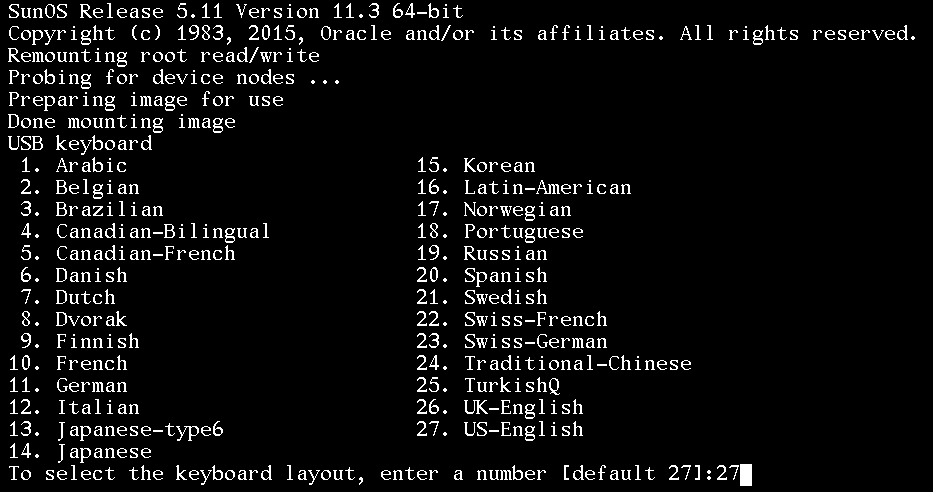
Pilih jenis USB keyboard. Saya sarankan ikuti yang default .

Pilih jenis bahasa. Saya sarankan ikuti yang default.

Pada menu instalasi pilih nomor 1.

Jika muncul tampilan di atas tekan "F2" atau "Fn + F2".

Pilih metode cadangan disk. Saya pilih "Discover Disk". Tekan F2

Pilih lokasi Installan solaris. Biasanya akan terkostum sendiri.. Tekan F2.

Pilih "Use the entire disk".Tekan F2.

Buat nama computer sesuai keinginan. Tekan F2

Untuk Konfigurasi internet saya pilih "Automatically"

Pilih Region "Asia"

Pilih Location "Indonesia"

Pilih zona waktu. Karena saya dari sumatera maka saya pilih "Java &Sumatera". Tekan F2

Pilih Bahasa "English"

Pilih Bahasa teritori "United States"

Atur Jam dan Tanggal

Pilih jenis keyboard. Syaa pilih "US-English"

masukkan password untuk login nanti

untuk tampilan d atas saya cukup tekan F2

Pilih akses internet. Saya pilih "No-Proxy"

Tampilan diatas adalah review data. Tekan F2 untuk memulai instalasi.

Tunggu hingga 100%

Setelah selesai, reboot opensolaris anda. Demikian yang dapat saya sampaikan, kurang lebih saya mohon maaf.